跳转到主要内容

这是本节的多页打印视图。 .

返回本页常规视图.

Docker

Docker、Dockerfile、Compose、Swarm 全栈

共 7 篇文档。

1 - Docker Swarm 笔记

Swarm 介绍

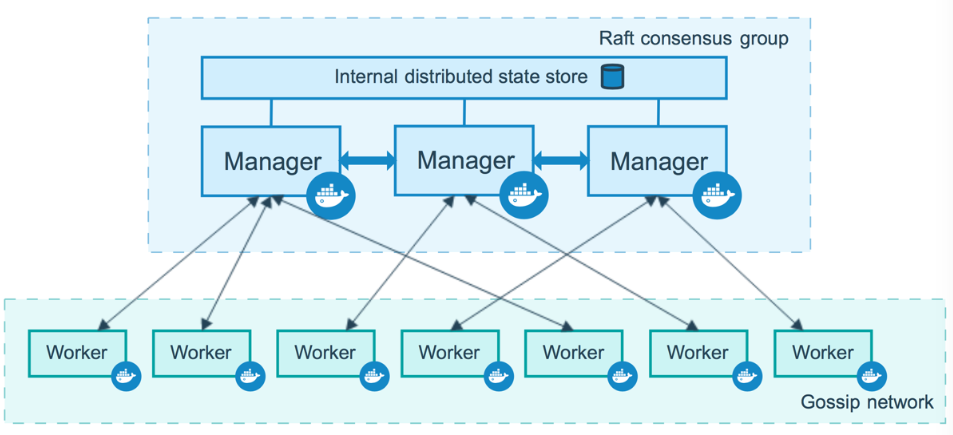
Swarm 是多个以 Swarm Mode 运行的 Docker 主机组成的集群,Swarm 集群中的 Docker 主机可以充当管理节点(Manager)、工作节点(Worker)或者两者都可以。

  • 管理节点:主要负责整个集群的管理工作包括集群配置、服务管理等所有跟集群有关的工作。
  • 工作节点:主要负责执行运行服务的任务。 Swarm 架构图

Swarm 基本概念

Swarm 集群管理涉及的抽象对象有三个分别是 Node、Task、Service。

  • 节点(node):Swarm 的管理节点(manager)和工作节点(worker)的统称。
  • 任务(Task): Task 是 Swarm 中的最小的调度单位,一个运行的容器就是一个 Task。
  • 服务(Service):Service 是由一组 Task 组成构成。可以把 Task 看作是 k8s 的 Pod,Service 相当于 K8s 的 Deployment 等工作负载。Service 又分为以下两种:
    1. replicated services 按照一定规则在各个工作节点上运行指定个数的任务。
    2. global services 每个工作节点上都会运行 Service 中的任务。
  • 负载均衡(Load balancing):Swarm 通过 ingress 负载均衡暴露 Service 外部访问。如果你没有定义端口,则 Swarm 会默认暴露 30000-32767 范围内的一个端口。当有请求访问服务时,Swarm 通过内部的负载均衡将请求分发到相应的 Task 中。

注意:当你通过 Docker Swarm 创建一个 service 时,你定义了它的理想状态(副本数、网络、存储资源、对外暴露的端口等)。Docker 会维持它的状态,例如,如果一个 worker node 不可用了,Docker Swarm 会调度不可用 node 上的 task 到其他 nodes 上。运行在容器中的一个 task,是 swarm service 的一部分,且通过 swarm manager 进行管理和调度,和独立的容器是截然不同的。Swarm service 相比单容器的一个最大优势就是,你能够修改一个服务的配置:包括网络、数据卷,不需要手工重启服务。Docker 将会更新配置,把过期配置的 task 停掉,重新创建一个新配置的容器。

Swarm 节点管理

  1. 查看节点信息
docker node ls
  1. 获取添加工作节点或者管理节点的 token
# 获取加入工作节点的 token
 docker swarm join-token worker
# 管理节点
 docker swarm join-token manager
  1. 节点脱离 swarm 集群
# -- force 表示强制离开集群
docker swarm leave [--force]
  1. 删除集群某个节点
docker node remove <节点名称|节点ID>

部署服务

通过 docker service create命令可以快速部署服务,该命令语法格式为:docker service create <--name 服务名字> <--replicas task副本数> <image> [容器运行后要执行的命令],常用可选参数如下:

  • –name 指定服务的名字
  • –replicas 指定 Task 的副本数量
  • -w, –workdir 指定容器的工作目录
  • env 指定环境变量,如 -env JAVA_OPS=""
  • –mount 容器目录挂载到主机目录,如:--mount host/xxx/xxx:container/xxx/xxx 或者 --mount type=bind,src=<VOLUME-NAME>,dst=<CONTAINER-PATH> ,推荐使用第二种新语法,比较明了
  • -p, –publish port 指定端口,如:-p host-port:container-port 或者 --publish published=<host-port>,target=<container-port>,推荐使用第二种新语法,比较明了
  • –update-delay 设置滚动更新延迟时间,即为多个副本任务的更新间隔时间
  • –update-parallelism 每次并发更新的任务数量
  • –mode 指定服务的运行模式可选值有:replicated(按一定规则调度 task 到合适的 node), global(每个工作节点都运行一个 task), replicated-job, global-job
  1. 创建服务
# 创一个名 test-swarm 的服务,运行2个副本任务容器
docker service create --name test-swarm  -p 2000:80  --replicas 2 nginx:latest

 endpoint_mode=dnsrr
  1. 查看正在运行的 services,使用如下命令
docker service ls
  1. 查看 service 信息,使用命令 docker service inspect --pretty <服务名>
# 查看名为 test-swarm 的 service 详细信息
docker service inspect --pretty test-swarm
  1. 使用命令docker service ps <服务名>查看服务 Task 的运行信息
# 查看 test-swarm 服务中 task 的运行情况
docker service ps test-swarm
  1. 使用命令docker service update <选项参数> <服务名>,具体支持哪些配置的更新改动可以使用帮助命令查看 docker serivce update --help
# 新增 3000:80 端口映射
docker service update --publish-add 3000:80
# 删除端口映射
docker service update --publish-rm 3000:80
  1. 扩容增加任务副本数量
# 将 test-swarm 服务的任务副本数量修改为 3
docker service scale test-swarm=3
# 等同以上命令
docker service update --replicas 3 test-swarm
  1. 删除服务,使用命令 docker service rm <服务名>
# 删除 test-swarm 服务
docker service rm test-swarm
  1. 查看服务的日志,使用命令 docker service logs [OPTIONS] <SERVICE|TASK>
# 查看服务 test-swarm 的日志
docker service logs -f --tail=200 test-swarm

部署多个服务

批量部署多个服务需要使用 docker stack 命令和 docker-compose.yaml 配置文件,docker stack 是 docker serice 在基础上封装了一层,一个 stack 管理着多个 serivces,docker stack 常用命令如下:

  • docker stack deploy 部署或者更新 stack
  • docker stack ls 查看已部署的 stack 列表
  • docker stack ps 查看 stack 部署的服务下的任务列表
  • docker stack rm 删除一个 stack
  • docker stack services 查看 stack 部署的所有服务
  1. 定义 stack 使用的 docker-compose 文件,配置说明
version: '3.7'

services:
  my-web:
    image: nginx:latest
    ports:
      - target: 80 # 容器端口
        published: 8080 # 主机端口
        protocol: tcp # 可选值 tcp、udp
        mode: ingress # 可选值 host、ingress 默认 ingress
    # 注意如果没有配置 deploy 属性的话,ports 属性中 mode 配置的 ingress 模式是不起作用的,会模式为 host 模式
    deploy:
      mode: replicated # 可选值 replicated 和 global 默认值 replicated
      replicas: 2 # 配置服务副本数量
      endpoint_mode: vip # 配置服务发现模式,可选值 vip 和 dnsrr, 默认值 vip
      # 配置重启策略
      restart_policy:
        condition: on-failure
        delay: 5s
        max_attempts: 3
        window: 120s
  1. 使用 docker stack deploy 命令部署服务,命令语法 docker stack deploy [OPTIONS] STACK(表示 stack 名),常用选项如下:
  • –compose-file , -c 指定 docker-compose 配置文件
# 通过 docker-compose 配置文件部署一个名为 mystack 的 stack,部署后生成的服务名格式为:stack 名 + docker-compose 文件配置的服务名,即 mystack_my-web
docker stack -c docker-compose.yml mystack

服务发现和负载均衡

Service 相当于它的所有 Task 的一个反向代理,Service 的服务发现和负载均衡是利用 Linux 内核的 iptables 和 IPVS 的功能来实现。Docker Swarm 提供了两种不同机制的服务发现,分别是:

  • VIP(Virtual IP):Swarm 创建应用服务时,会创建一个应用服务的虚拟 IP,Docker 内嵌的 DNS 服务会维护该虚拟 IP 和应用服务名记录,同时在每个应用服务容器内创建一个 ingress_sbox 网络命令空间,然后利用 Linux 内核的 iptables 和 IPVS 在 ingress_sbox 网络命名空间通过 VIP 转发请求到服务容器的 IP,从而实现负载均衡。

  • DRR(DNS round-robin):通过 Docker 引擎提供的内嵌 DNS 服务,维护服务名对应 task 容器的 IP 地址列表,当前请求访问服务时,Docker DNS 解析服务名,获取服务所有任务容器的 IP 地址列表,然后将请求转发到其中任意一个(一般默认是第一),从而实现负载均衡。

Docker Swarm 通过 ingress overlay 网络实现了网格路由(routing mesh)功能。在 Swarm 集群中所有的工作节点(worker)和管理节点(manager)都会参与到网格路由中。当部署的服务通过 --publish 暴露端口时,由于所有的节点都在网格路由(routing mesh)中,所以全部的节点都会是监听--publish暴露的端口,因此访问集群中的任何节点都可以访问到服务。 如果不想每个节点都监听服务暴露的端口,则需要将暴露的模式指定为 host 模式,来禁用路由网格,如 --publish published=8080,target=80,mode=host 。 ![网格路由](/images/docker-swarm 网络路由.png)

路由网格模式只支持 VIP 的服务发现模式,如果使用 DRR 模式是不起作用的。可以通过 --endpoint_mode: vip | drr 指定服务选择那种服务发现,默认是 vip

管理节点和工作节点的心跳

# 修改检测心跳1分钟
docker swarm update --dispatcher-heartbeat 60s

参考链接

  1. https://docs.docker.com/engine/swarm/swarm-tutorial/
  2. https://docs.docker.com/engine/swarm/how-swarm-mode-works/services/
  3. https://docs.docker.com/engine/swarm/networking/

2 - Docker-compose 学习记录

docker-compose 介绍

docker-compose 是用来定义和管理多容器运行的 docker 应用程序,通过 YAML 配置文件和简单的 Docker-Compose 命令就可以管理和控制 docker 容器的生命周期和日志,其可以看作是 docker 容器自动化管理工具。

docker-compose 是以 project 和 service 的概念去管理 docker 容器的,每一个容器是一个 service,每一个或者多个 docker-compose 配置文件所在的目录是一个 project, project 的名称默认是配置文件的上层目录名。

注意 docker-compose 管理的是 service, 所以 dokcer-compose 命令是以 service 维度去操作管理 docker 容器的。

docker-compose 常用命令的简单介绍

docker-compose 命令运行时,会默认读取当前目录的 docker-compose 配置文件,如果 docker-compose 命令运行所在目录不存在 docker-compose 文件,则需要要使用 -f 指定 docker-compose 配置文件或者指定使用 -p 指定 project 的名称。

docker-compse 命令详细用法使用 --help 方式查看,如果查看 docker-compose ps 的详细用法,运行 docker-compose ps --help 命令即可。以下是 docker-compose 部分命令解释说明。

docker-compose pull

根据 docker-compose 配置文件拉取镜像

# 默认拉取 docker-compose 配置文件所有 service 的镜像
docker-compose pull

# 根据服务名称拉取单个或者多个服务的镜像
docker-compose pull [service-name]

docker-compose pull [service-name1] [serivce-name2]

docker-compose create

创建或者重建运行中容器,命令执行成功后,容器的状态都是 Created 状态,表示只是创建了容器,并未运行容器,所以要注意重建运行中的容器后,容器的状态将由 Running 状态变成 Created 服务无法在使用,必须要 docker-compose start 启动容器后才可以。

# 根据 docker-compose 配置文件中的镜像创建容器或者重建运行中的容器,容器的状态会变成 Created 状态
docker-compose create

# 根据一个或者多个服务名称创建或者重建运行中的容器
docker-compose create [service-name]

docker-compose create [service-name1] [service-name2]

docker-compose start

启动 Created 状态的容器,命令执行成功后,容器状态变成 Running 状态

# 根据 docker-compose 配置文件启动所有 Created 状态的容器
docker-compose start

# 根据一个或者多个服务名启动 Created 状态的容器
docker-compose start [service-name1]

docker-compose start [service-name1] [service-name2]

docker-compose run

创建容器并启动容器,等价于运行 docker-compose create 和 docker-compose start 命令

# 以后台守护进程的方式创建和运行 docker-compose 配置文件中的镜像容器
docker-compose up -d

dockerc-compose down

停止和删除 docker-compose 配置文件中的所有容器和网络

docker-compose down

docker-compose logs

查看容器日志

# 根据服务名查看容器的日志
docker-compose logs <service-name> -f --tail=200

docker-compose exec

运行容器中的命令或者进入容器内容

# 根据服务名进入容器内部
docker-compose exec  <service-name> </bin/sh | /bash>

# 根据服务名运行容器中的命令
docker-compose exec  <service-name> ls -il

docker-compose exec  <service-name> env # 查看环境变量

docker-compose exec <service-name> nginx -t # 运行 nginx 配置文件验证命令

docker-compose cp

将容器的文件或者文件夹复制到宿主机中

#  将宿主机中的 /home/sysadmin/data/hello.txt 文件复制到容器的 /data 目录下
docker-compose cp /home/sysadmin/data/hello.txt <serivce-name>:/data

# 将容器中的 /data/hello.txt 文件复制到宿主机的 /home/sysadmin/data 目录下
docker-compose cp <serivce-name>:/data/hello.txt /home/sysadmin/data

3 - Docker 入门笔记

Docker 网络原理

Docker 服务进程启动时,默认会创建一个 docker0 虚拟网桥,也就是虚拟交换机,docker0 的默认 IP 地址为 172.17.0.1,子网掩码为 255.255.0.0。 在 Linux 系统中可以使用命令 brctl show 可以查看虚拟网桥,如果命令不存在,需要安 bridge-utils 软件。

Docker 网络模式

Docker 默认支持 4 种网络工作模式,分别如下:

  1. Host 模式

容器内部网络空间共享主机的空间,效果类似直接在宿主机上启动一个进程,端口信息和宿主机共用;

  1. Container 模式

该模式是跟其他容器共享网络,使用该模式时,需要在启动使用参数 -net = container:[名称|id] 指定当前启动容器与 -net 指定的已存在的容器共享网络,从而达到共享网络命名空间。

  1. None 模式

该模式关闭了容器的网络功能,但是还会保留网络命名空间,只是不创建虚拟网卡和相关网络配置。

  1. Bridge 模式

该模式是 Docker 默认网络模式,容器启动时会将容器连接到一个 docker0 虚拟网桥,通过 docker0 网桥以及宿主机 Iptables nat 表配置与宿主机通信。 doker0 网桥可以看成是是虚拟交换机,工作于数据链路层,主要的功能是根据 MAC 地址将数据包转发到网桥的不同端口上。Docker 网桥模式的示意图如下:
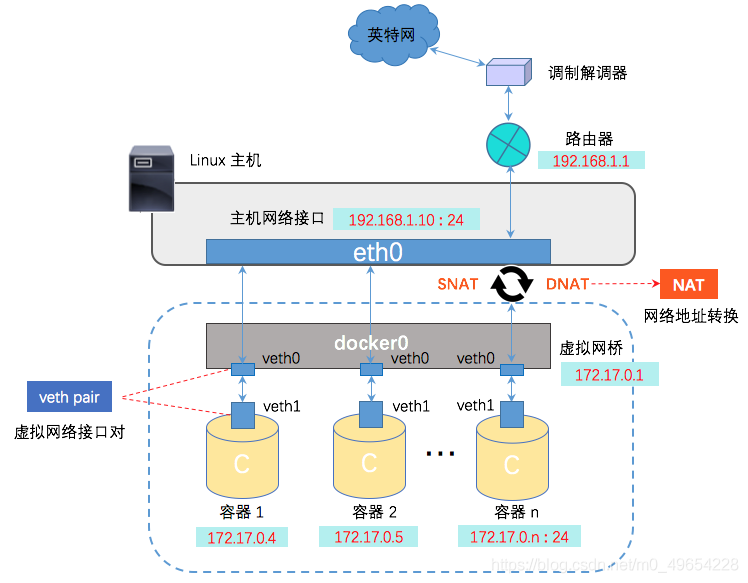
docker-网桥模式示意图

Docker 创建启动一个容器的时候,会在宿主机中创建一对虚拟接口/网卡 Veth Pair,虚拟端口的一端桥接到 docker0 网桥,在宿主机中使用 ifconfig | grep veth 可以查看到,其命名的方式前缀固定 Veth 后缀随机,如 veth080517f,虚拟端口的另一端连接到新启动的容器内部网络中,因为容器内跟宿主机的网络命名空间是隔离的, 所其名字会被命名给 eth0,然后从网桥的可用地址段中获取一个空闲地址分配给容器的 eth0。

参考链接

1、https://blog.csdn.net/m0_49654228/article/details/117446963

4 - Docker 安装笔记

使用 YUM 命令安装

  1. 安装 docker 依赖软件
yum install -y yum-utils device-mapper-persistent-data lvm2
  1. 添加 docker 软件源
# 查看是否 docker 软件源文件, 不存在,则用 wget 下载
ls -il /etc/yum.repos.d/docker-ce.repo
# 下载 docker 软件源文件,并保存到 /etc/yum.repos.d/docker-ce.repo
wget https://mirrors.aliyun.com/docker-ce/linux/centos/docker-ce.repo -O /etc/yum.repos.d/docker-ce.repo
  1. 安装 docker
# 查看可安装的版本
yum --showduplicates list docker-ce
# 安装指定的版本
yum -y install docker-ce-19.03.13-3.el8
  1. 设置 docker 开机自启,并启动 docker
systemctl enable docker && systemctl start docker
  1. 查看 docker 版本,如果显示成功,表示安装成功
docker --version

CentOS8 使用 dnf 安装最新版

  1. 安装 Docker 存储驱动的依赖包,使用的 dnf 命令,centos8 开始使用 dnf 替代 yum 管理软件
dnf install -y device-mapper-persistent-data lvm2
  1. 添加 Docker 软件源
dnf config-manager --add-repo=https://mirrors.aliyun.com/docker-ce/linux/centos/docker-ce.repo
  1. 查看已添加的 Docker 软件源, 如果命令结果有返回 docker-ce.x86_64 说明添加成功
dnf list docker-ce
  1. 开始安装 Docker
dnf install -y docker-ce --nobest
  1. docker 启动相关命令
#重新加载配置文件
systemctl daemon-reload
#运行Docker守护进程
systemctl start docker
#停止Docker守护进程
systemctl stop docker
#重启Docker守护进程
systemctl restart docker
#设置Docker开机自启动
systemctl enable docker

手动离线安装

  1. 根据需要下载指定的 docker 安装包
https://download.docker.com/linux/static/stable/x86_64/docker-19.03.10.tgz
  1. 解压 docker 安装包
tar -xvf docker-19.03.10.tgz
  1. 将解压出来的 docker 目录复制或者移动到 /usr/bin 目录中
mv docker /usr/bin/
  1. 创建 docker.service 文件,并将文件复制到目录 /etc/systemd/system/ 中,并添加可执行权限 chmod +x /etc/systemd/system/docker.service,目的是使用 systemd 管理和控制 docker ,以守护进程的方式运行,方便设置开机自启。docker.service 的文件内容,如下:
[Unit]
Description=Docker Application Container Engine
Documentation=https://docs.docker.com
BindsTo=containerd.service
After=network-online.target firewalld.service containerd.service
Wants=network-online.target
Requires=docker.socket

[Service]
Type=notify
# the default is not to use systemd for cgroups because the delegate issues still
# exists and systemd currently does not support the cgroup feature set required
# for containers run by docker
ExecStart=/usr/bin/dockerd -H fd:// --containerd=/run/containerd/containerd.sock --exec-opt native.cgroupdriver=systemd
ExecReload=/bin/kill -s HUP $MAINPID
TimeoutSec=0
RestartSec=2
Restart=always

# Note that StartLimit* options were moved from "Service" to "Unit" in systemd 229.
# Both the old, and new location are accepted by systemd 229 and up, so using the old location
# to make them work for either version of systemd.
StartLimitBurst=3

# Note that StartLimitInterval was renamed to StartLimitIntervalSec in systemd 230.
# Both the old, and new name are accepted by systemd 230 and up, so using the old name to make
# this option work for either version of systemd.
StartLimitInterval=60s

# Having non-zero Limit*s causes performance problems due to accounting overhead
# in the kernel. We recommend using cgroups to do container-local accounting.
LimitNOFILE=infinity
LimitNPROC=infinity
LimitCORE=infinity

# Comment TasksMax if your systemd version does not support it.
# Only systemd 226 and above support this option.
TasksMax=infinity

# set delegate yes so that systemd does not reset the cgroups of docker containers
Delegate=yes

# kill only the docker process, not all processes in the cgroup
KillMode=process

[Install]
WantedBy=multi-user.target
  1. 设置开机自启和启动 docker
systemctl enable docker && systemctl start docker
  1. 卸载,直接删除 docker.service 文件和复制到 /usr/bin 中的 docker 目录即可

5 - Docker 常用命令

docker 镜像查看、删除等相关命令

1. docker images 命令查看本地镜像仓库中的镜像

docker images 语法格式 docker images [OPTIONS] [REPOSITORY[:TAG]],可选参数如下:

  • docker images -a 列出本地所有的镜像
  • docker images -f 过滤查询镜像
  • docker images -q 列出显示镜像 ID

# 查看所有镜像
docker images

# 根据 <REPOSITORY>[:TAG] 显式的过滤查看镜像,注意当使用 * 模糊匹配时,无法匹配 / 符号,如匹配 vianlex/nginx:dev-latest 镜像,支持以下方式匹配
docker images vianlex/nginx
docker images vianlex/nginx:dev-latest
docker images "*/nginx*"
docker images "*/nginx:dev-*"


# 只是查看镜像的 id
docker images -q

# 匹配标签(tag)为<none>的镜像
docker images -f="dangling=true"

# 根据 reference=<REPOSITORY>[:TAG] 模糊匹配镜像,注意匹配时,reference=<REPOSITORY>[:TAG] 中的 / 符号不能无法使用 * 模糊匹配,如匹配镜像 vianlex/nginx:dev-latest
docker images -f="reference=*/nginx" 或者 docker images -f "reference=*/nginx"
docker images -f=reference="*/nginx" 或者 docker images -f  reference="*/nginx"
#或者
docker images -f="reference=*/nginx:dev-*"
docker images -f=reference="*/nginx:dev-*"

# 根据 before 或者 since 过滤镜像,格式为 before=<REPOSITORY>[:TAG] 或者 before=image-id
docker images -f before="eb4d124f64cd" # 根据镜像 ID 查找创建时间大的镜像
docker images -f since="vianlex/nginx:dev-latest" # 根据镜像名称查找创建时间小的镜像

# 根据 label=<key> 或者 label=<key>=<value> 过滤镜像,label 是在 dockerfile 中定义的,可以使用 docker inpsect 命令可以查看镜像的 labels
docker images -f="label=version"
#或者
docker images -f="label=version=v1"

# 格式镜像列表的输出格式
docker images --format "{{.Repository}} -- {{.ID}} -- {{.Size}}"
# 或者
docker images --format "{{.Repository}} {{.ID}} {{.Size}} {{.di}}"
# 或者
docker images --fotmat "{{.ID}}"

2. docker rmi 命令删除 docker 镜像

docker rmi 命令语法格式:docker rmi [ repository:tag | imageId ] ,可选参数 -f 指定强制删除


# 根据镜像仓库加标签删除
docker rmi nginx:latest

# 根据镜像 ID 删除
docker rmi 43154ddb57a8

# 根据镜像 id 批量删除
docker images -q | xargs docker rmi
# 或
docker rmi $(docker images -q)
# 删除 tag 是 none 的所有镜像
docker rmi $(docker images -f "dangling=true" -q)
# 删除镜像,xargs 的 -r 参数表示如果参数为空则不执行后面的命令
docker images -f="dangling=true" -q | xargs -r docker rmi

docker 操作容器的常用命令

1. docker run 命令

用于创建并启动 Docker 容器,常用参数如下:

  • -d, –detach=false 指定容器以后台进程的方式运行
  • -i, –interactive=false 以交互模式运行容器,通常与 -t 同时使用
  • -t: 为容器重新分配一个伪输入终端,通常与 -i 同时使用
  • –name=“myNginx” 指定容器名字,方便管理
  • –dns 8.8.8.8 指定容器使用的 DNS 服务器,默认和宿主一致
  • –dns-search= example.com 指定容器的 dns 搜索域名,会写入到容器的 /etc/resolv.conf 文件
  • -h “linux-hostname” 指定容器的 hostname
  • -w, –workdir="/opt" 指定容器的工作目录
  • -e username=centeos, –env=[] 设置容器的环境变量
  • –env-file=[] 从指定文件读入环境变量
  • -v, –volume=[] 给容器挂载存储卷,挂载到容器的某个目录。
  • –dns=[] 指定容器的 dns 服务器。
  • -P 随机端口映射,容器内部端口随机映射到主机的端口
  • -p 指定端口映射,格式为:主机(宿主)端口:容器端口
  • –entrypoint="" 覆盖 image 的入口点。
  • –env-file=[] 指定环境变量文件,文件格式为每行一个环境变量。
  • –expose=[] 指定容器暴露的端口,即修改镜像的暴露端口。
  • –link=[] 指定容器间的关联,使用其他容器的 IP、env 等信息。
  • -net=“bridge” 指定容器网络配置
  • –privileged=false 指定容器是否为特权容器,特权容器拥有所有的 capabilities。
  • –restart=“no” 指定容器停止后的重启策略:
  • –rm=false 指定容器停止后自动删除容器(不支持以 docker run -d 启动的容器)。
#创建并启动 nginx 容器
docker run -p 81:80  -v /data:/usr/share/nginx/html --name mynginx -d nginx:latest

2. docker ps 查看容器

常用的可选参数

  • -q, –quiet 只显示容器的 ID
  • –format 格式化输出结果
  • -f, –filter 过滤显示结果,使用 key=value 的方式过滤,如-f name=myNginx,可选的过值对如下:
    • id 根据容器的 id 过滤
    • name 根据容器名称过滤
    • ancestor 根据镜像信息过滤,如 -f ancestor <image-name>[:<tag>] | <image id>
    • status 根据状态进行过滤,可选值有 created, restarting, running, removing, paused, exited, or dead
    • publish or expose 根据端口过滤,如 -f publish <port>[/<proto>] 或者 -f expose <startport-endport>/[<proto>]
    • before or since 根据创建时间或者容器名的前后过滤
    • label 根据标签过滤

docker ps --filter "label=color"

docker ps --filter "name=xxxxx"

docker ps --filter status=running

docker ps --filter ancestor=nginx:latest

# 显示创建比容器 9c3527ed70ce 早的所有容器
docker ps -f before=9c3527ed70ce

2. docker stop 停止正在运行的容易

docker stop 语法格式 docker stop [--time , -t] container [container...] 停止一个或者多个正在运行的容器,可选参数 -t 指定运行命令多少秒后停止容器


# 根据容器 id 停止容器
docker stop 9c3527ed70ce

# 根据条件过滤停止容器
docker stop  $(docker ps -q -f name=myNginx)

3. docker start 启动容器


# 根据容器名称或者id启动容器
docker start [container-name|container-id]

4. docker restart 者重启容器

可选参数 --time, -t 指定多少秒后停止并重启容器


# 根据容器 id 重启容器
docker restart 9c3527ed70ce
docker restart  $(docker ps -q -f name=myNginx)

5. docker rm 删除容器

可以删除一个或者多个容器,可参数 -f 强制删除

# 删除容器,
docker rm [container-name|container-id]

6. docker logs 查看容器运行日志

#查看实时的日志:
sudo docker logs -f --tail 100  container_id 或者 container_name

#查看指定时间后的日志,只显示最后100行:
docker logs -f -t --since="2018-02-08" --tail=100 container_id

#查看最近30分钟的日志:
docker logs --since 30m container_id

#查看某时间段日志:
docker logs -t --since="2018-02-08T13:23:37" --until "2018-02-09T12:23:37" container_id

7. docker exec 命令

在宿主机运行容器中的命令,使用例子如下:


# 进入容器的终端命令行
docker exec -it [container_id | container_name] [/bin/sh | /bin/bash]

# 查看容器的文件内容
docker exec [container_id | container_name]  cat /logs/ils.2020-08-19.log

# 运行容器的命令
docker exec -it [container_id | container_name] nginx -s reload

8. docker cp 命令

将容器中的文件复制到宿主机中或者将宿主机的文件复制容器中


# 将容器文件复制到宿主机中
docker cp [container_id | container_name]:/xxx/xxx  /home/xxxxxx

# 将宿主机文件复制到容器中
docker cp /home/xxxxxx  [container_id | container_name]:/xxx/xxx

归档镜像导入导出

1. docker save 命令将 Docker 镜像保存成 tar 包

docker save 命令语法 docker save [ -o | --output | > ] filename.tar [ reposity:tag | imageId ]


#第一种方式
docker save -o flannel.tar rancher/mirrored-flannelcni-flannel:v0.20.0
#第二种方式
docker save  > flannel-cni-plugin.tar fcecffc7ad4a

2. docker load 命令将镜像归档文件导入镜像仓库

docker load 命令语法 docker load [ --input | < ] filename.tar


# 第一种方式
docker load --input filename.tar

# 第二种方式
docker load < filename.tar

# 如果导入的镜像没有仓库和标签,使用 docker tag 命令修改
docker tag ancher/mirrored-flannelcni-flannel:1.0.0  container_id

参考连接

  1. https://docs.docker.com/engine/reference/commandline/images/

6 - Docker 权限配置

Docker 安装过程中,会调用系统命令自动创建一个名为 docker 的用户组,并将 docker 命令所属于组设置为 docker 用户组,如果当前用户提示执行 docker 命令提示没有权限时,可以使用 sudo 来运行 docker 命令,或者将当前用户添加到 docker 组,将用户加入 docker 组后,当前用户才有 docker 组的权限。

在 Docker 中,用户组来实现权限控制,使得系统更为简洁有效。以下是一些主要优点:

  1. 安全性: 通过 Docker 组控制谁,谁就可以运行 Docker 命令,确保只有授权用户可以管理容器。
  2. 便利性:用户无需显式地使用 sudo,提高了用户的操作效率。
  3. 易于管理:只需通过组管理即可以控制多个用户的权限,简化了系统管理员的工作。

查看 docker 用户组

docker 安装过程中会自动创建一个 docker 用户组,我们通过以下命令 docker 用户组是否已创建


sudo cat /etc/group | grep docker

docker 用户组不存在则新建一个


# 创建用户组
sudo groupadd docker
# 给用户组设置权限
sudo a+rw /var/run/docker.sock

将当前用户添加 docker 用户组


sudo gpasswd -a ${USER}  docker

临时切换到 docker 组


newgrp  docker

重启 docker 服务


sudo service docker restart

7 - Dockerfile 使用说明

docker 构建忽略文件 .dockerignore,指定构建上下文中可以复制哪些文件, 文件格式如下

# * 表示忽略全部文件
*
# ! 表示可以排除哪些文件,不需要忽略
!package.json
!nuxt.config.js
!.nuxt
!static

COPY 命令无法复制文件夹,则可以利用 .dockerignore 来实现复制文件夹

# 比如想将 static 文件夹和其目录下的文件都复制到 /path 下,是无法实现的,COPY 只会将 static 目录中的文件复制到 /path 下,static 文件夹本身无法复制
COPY static /path/

# 这种方式可以复制文件夹,如将当前构建上下文中的文件,全部复制到 /path 目录下,COPY 命令会根据 .dockerignore 文件判断哪些文件可以复制,哪些文件不能复制
COPY . /path/