这是本节的多页打印视图。 .
Linux
- 1: ECS 云服务器挂载数据盘
- 2: Linux 用户文件权限
- 3: SSH 端口转发用法说明
- 4: SSH 密码登录和密钥配置说明
- 5: dnf 软件包管理工具
- 6: docopt 命令行接口描述语言
- 7: iptables 学习笔记
- 8: tmux 命令笔记
- 9: Linux 常用命令记录
共 9 篇文档。
1 - ECS 云服务器挂载数据盘
查看服务是否有未挂载的硬盘
挂载前先分区硬盘
输入命令后需要依次输入以下参数
- 输入 n 表示新增分区
- 输入 p 表示建立主分区
- 输入 1 表示只需要建立一个分区
- First sector 起始扇区,因为只是建立一个分区,直接回车即可
- last sector 结束扇区,因为只是建立一个分区,直接回车即可
- 输入 w 表示将分区信息写到硬盘并结束分区。 
格式化硬盘
硬盘分区后,还需要将分区格式化为 linux 支持的文件系统格式才行
将分区挂载到指定目录
开机自动挂载分区
mount 命令挂载的分区只是临时挂载,重启机器后就会失效,故需要将挂载信息写入文件 /etc/fstab 中,机器重启开机时就会自动挂载分区,操作方式是在 /etc/fstab 文件末尾添加一条记录如下,可以执行 mount -a命令检查添加的记录是否有错,该命令表示自动挂载 /etc/fstab 的内容。
/etc/fstab 文件配置说明
- 第一列:分区标识,可以分区名称或者分区 UUID 或者 NFS, 分区 UUID 可以通过命令
blkid查看,如blkid /dev/sdb1 - 第二列:挂载点,即分区需要挂载到的目录
- 第三列:指定分区的文件系统
- 第四列:挂载选项,默认填写 defaults 即可
- 第五列:表示是否转储 dump,未配置则默认为 0
- 第六列:表示开机 fsck 文件系统检查,0:表示不检查,1:表示第一位检查,一般用于根挂载点,2:其他磁盘配置参数
2 - Linux 用户文件权限
用户和用户组
用户管理
在 Linux 中有两种用户类型分别是超级用户(root)和普通用户。
- 超级用户(root): root 用户拥有最大权限,不受限制可以做任何操作;
- 普通用户:普通用户受权限控制,只有授予指定权限后才能执行有权限的操作。
用户配置文件
通过命令 cat /etc/passwd 查看用户配置文件,能查看到所有 Linux 用户
用户配置文件 cat /etc/passwd 文件内容每行的格式为:username:password:UID:GID:GECOS:homedir:shell,GECOS 可以认为是注释字段,用户存储用户的个人信息,可以是名字电话等信息(可以用逗号隔开)
创建和管理用户
查看登录用户
可以通过 whoami 指令查看当前登录用户是超级用户还是普通用户,输出 root 则表示为超级用户,输出其他用户名则表示为普通用户
用户切换
通过 su 命令可以切换登录用户
用户组管理
在 Linux 中每个用户都有一个用户组,系统可以对一个用户组中的所有用户进行集中管理。
用户组配置文件
通过 cat /etc/group 或者 getent group 命令查看用户组配置文件,可以查看用户是属于那个用户组的。
用户组配置文件 /etc/group 每一行的内容格式为: groupname:password:GID:userlist,内容示例如下:
Linux 系统部分默认组说明:
- root 组:表示用户是系统管理员
- wheel 组:表示用户有 sudo 权限,执行 sudo 命令时,通过
/etc/sudoers的配置判断是否不需要输入密码,注意默认情况 wheel 组的 sudo 权限可能未打开,编辑/etc/sudoers文件打开即可 - users 组:表示普通用户组
- nobody 组:表示无特权用户组
创建和管理用户组
文件权限
查看文件权限
通过 ls -l 命令查看文件,命令输出结果格式为:-rwxr-xr– 1 user group size date filename
文件权限修改
- 通过八进制模式修改文件权限
- 通过符号模式修改文件权限
文件用户简写符号:
- u (user/owner): 文件所有者
- g (group): 所属组
- o (others): 其他用户
- a (all): 所有用户
权限类型:
- r (read): 读取权限
- w (write): 写入权限
- x (execute): 执行权限
- -:无权限
修改所有者和所属组 (chown, chgrp)
文件特殊权限
- SUID(Set User ID)权限
- 文件执行时,以文件所有者的权限运行
- 显示为 s 代替 x:rwsr-xr-x
- SGID(Set Group ID)权限
- 对于文件:执行时以文件所属组的权限运行
- 对于目录:在该目录中创建的新文件继承目录的所属组
- 显示为 s 代替 x:rwxr-sr-x
sudo 权限
当命令前缀带上 sudo,即可为这一条命令临时赋予 root 授权。
如当前用户,对一个文件没有读写执行权限时,我们都去对该文件进行读写执行操作,那么可以通 sudo 命令临时赋予 root 授权让我们能该对文件进行读写执行操作或者将当前用户添加到有权限的用户组中。
注意:不是所有的用户,都有权利使用 sudo 权限,我们需要为普通用户添加 sudo 权限
3 - SSH 端口转发用法说明
跳板机
 如上图本地电脑,能直接访问服务器 A,无法访问服务器 B,本地电脑要想登录远程和操作服务器 B,则需要使用服务器 A 作为中间的跳板。 1、通过中间跳板机登录远程服务器
如果 ssh 的端口时默认的 22 端口可以省略掉简写成:
2、通过中间跳板机上传文件
本地端口转发
SSH 端口转发的命令格式如下:
例子 1,如下图, 本地电脑能直接访问服务器 A 不直接访问服务器 B 和 C,服务器 A 能直接访问服务器 B,而不能直接访问服务器 C

本地电脑想要远程登录服务器 C,则需要使用服务器 B 作为中间服务器器,将服务器 A 本端口转发服务器 C,然后本地电脑访问服务器 A 设置的转发端口,就能访问服务器 C,则要执行如下命令:
例子 2、如下图, 本地电脑只能访问到服务器 A 如果想访问 MySql、服务器 B、HTTP 服务器、Email 服务器,则必须通过服务器 A 作为中间转发通道可以实现访问。

想要访问服务器 B,要执行的命令如下:
想要访问 Myql 服务器,本地电脑也可以使用服务器 A 作为中间跳板机,端口转发,然后访问到 MySql
想要访问 Http 服务器和访问 Email 服务也可以通过本地端口转发来实现
远程端口转发
远程转发指的是在远程 SSH 服务器建立的转发规则,访问远程服务器会将指定端口的流量转发到本地服务,远程转发的命令如下:

如上图,内网本地电脑无法连接外网,但是服务器 A 可以访问到本地电脑,外部网络想要访问到本地电脑,则可以通过远程端口转发的形式访问,运行如下命令:
动态端口转发
动态转发指的是通过 SSH 监听本地的某个端口,将监听到流量数据转发通过 SSH 通道(即中间服务器)转发出去,动态端口转发的命令格式如下:
参考链接:
1、https://vpsmore.com/ssh-scp-over-jump-server.html 2、https://www.icode9.com/content-4-940210.html 3、https://www.cainiaojc.com/ssh/ssh-port-forwarding.html 4、https://solitum.net/posts/an-illustrated-guide-to-ssh-tunnels/#remote-tunnels
4 - SSH 密码登录和密钥配置说明
账号密码登录
密钥登录
密钥登录配置
1、运行如下命令生成密钥,如果已有密钥则不必重新生成,默认会在用户目录,生成 .ssh 目录和 id_rsa 私钥 以及 id_rsa.pub 公钥
2、将公钥复制到远程服务器,复制的方式有两种
第一种方式,使用命令 ssh-copy-id
第二种方式,将公钥 id_rsa.pub 文件内容追加到远程服务器 ~/.ssh/authorized_keys 文件中,如果 .ssh 目录和 authorized_keys 文件不存在则需要创建后,再把 id_rsa.pub 内容复制到 authorized_keys 中。
3、按上面的说明配置好后,即可直接使用命令 ssh username@host -i ~/.ssh/id_rsa 免密登录远程服务
4、禁止密码登录,限制只能使用密钥登录,需要修改 sudo vi /etc/ssh/sshd_config文件如下
注意修改配置文件要重启 sshd 才能生效,重启命令,如下
5、ssh 快捷登录说明,使用 ~/.ssh/config 文件实现
以上文件配置后,直接使用 ssh server01 和 ssh server02 就能登录到服务器,注意如果没配置密钥连接方式的话,运行 ssh server01 还是会提示输入密码
阿里云密钥管理
阿里云 ECS 实例控制台->网络与安全->密钥对管理,支持创建密钥对或者导入我们已创建好的公钥,然后自动应用到 ECS 实例服务器中。
服务器查看 ssh 的登录日志
5 - dnf 软件包管理工具
1. dnf 简介
dnf 致力于改善 yum 的瓶颈,即性能、内存占用、依赖解决、速度和许多其他方面。DNF 使用 RPM、libsolv 和 hawkey 库进行包管理。
2. 安装 dnf
3. dnf 查看软件库
4. dnf 查看软件包
5. dnf 搜索软件包
搜索软件包的命令 dnf search 软件名 查找子软件包命令 dnf provides 软件名,如:
6. dnf 查看软件包详情
查看软件包详情使用命令dnf info 软件包名,如:
7. dnf 添加软件仓库
8. dnf 安装软件
常用可选参数
- -y 安装时,遇到确认默认全部选择 yes
- -q 不显示安装过程
- -v, –verbose 详细显示安装过程
- –nobest 不尝试将软件升级到最高的版本,不指定时默认是 –best 会尝试安装最高版本
- –nodocs 不要安装文档
- -e, –errorlevel 安装日志显示到 error 级别
- -d, –debuglevel 安装日志显示到 debug 级别
- –enablerepo 指定从哪个库中安装软件
9. 升级软件
10. 回滚降级软件
11. 卸载、删除软件包
12. 查看 dnf 的历史运行命令
13. dnf module 命令
6 - docopt 命令行接口描述语言
介绍
docopt 用于描述命令行接口的帮助信息,并且只要满足 docopt 结构化的约定描述,就是可以使用 docopt 去解析命令行,docotpt 的解析实现支持多种语言,可以 docopt GitHub仓库中查找。
参考文档
7 - iptables 学习笔记
1. iptables 简介
iptables 是 Linux 防火墙软件,虽然已经被 nftables 取代了,但是仍然广泛的运用着。iptables 防火墙的网络地址转换、数据包修改,以及过滤功能,是由 Linux 内核中的 netfilter 模块实现的,iptables 通过命令行去定义服务器流量的进出规则,然后由 netfilter 模块去执行。
2. iptables 过滤和转发数据包的流程
流量数据流量包经过主机内核时,会经过 PREROUTING、INPUT、OUTPUT、FORWARD 和 POSTROUTING 链路节点,通过 iptable 可以在这些节点上配置过滤、转发规则,每一个节点上可以配置多个规则,多个规则串联起来形成一条链(chain),在节点中的链规则是从上往下执行的,只要某一条规则匹配成功,就不继续往下匹配,并执行规则中配置的 ACCEPT 或者 DROP 等等动作,链中的规则,按规则作用分组,然后每一个分组可以看作一个表(table),因此不同作用规则要定义到指定的表中,表的说明如下:
- raw 表:控制 nat 表中连接追踪机制的启用状况,可以控制的链路节点有 PREROUTING、OUTPUT;
- mangle 表:用于修改数据包中的数据,可以控制的链路节点有 PREROUTING、INPUT、OUTPUT、FORWARD 和 POSTROUTING;
- nat 表:用于数据包的转发,可以控制的链路节点有 PREROUTING、INPUT、OUTPUT 和 POSTROUTING;
- filter 表:控制数据包是否允许进出及转发,可以控制的链路有 INPUT、FORWARD 和 OUTPUT。
总上所述,iptable 中常说的 4 表 5 链,指的就是 raw、mangle、nat、filter 和 PREROUTING、INPUT、OUTPUT、FORWARD、POSTROUTING。
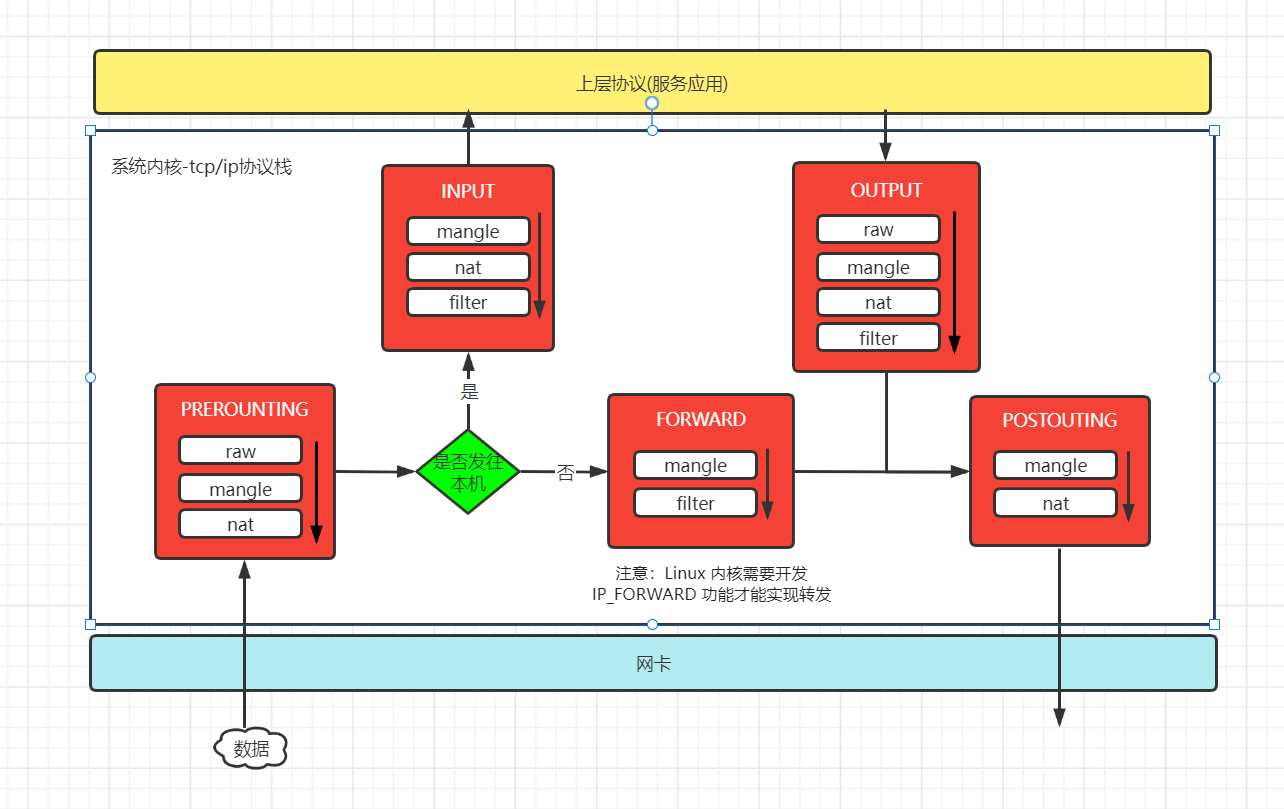
2.1 iptales 规则
netfilter 是从上到下的一条一条的匹配 iptables 在 raw -> mangle -> nat -> filter 表中定义的规则,只要匹配成功就会执行规则中配置的动作,注意一旦匹配成功就不会继续往下匹配了,如果是定义的规则都不配会执行默认的(policy)策略
2.2 iptables 规则定义
iptables 定义规则的语法如下:
- table 指定规则定义在哪个表中,如 raw、mangle、nat、filter 等。
- command 指定规则的添加方式,如 -A 将规则追加到表的末尾,-I 将规则插入到表的指定行中, 行号要在 chain 后面指定,-P 指定链的默认规则。
- chain 指定规则要定义在哪个节点链上
- parameter 指定规则的过滤或者转发的条件参数,条件参数的个数时不限制的,可以同时指定任意多个
- target 指定规则匹配要跳转执行的动作,如 ACCEPT、DROP 等等
2.3 定义规则 match-parameter(匹配参数)说明
在规则中的使用参数,就是规则的匹配条件,流量数据包匹配规则中的参数,则说明规则匹配成功,注意大部分参数都是可以使用 ! 符号取反的,定义规则常用的参数如下:
- [!]-p 指定匹配的协议,不指定默认匹配所有跟 -p all 相同,可匹配的协议有 tcp、udp、udplite、icpm、esp、ah、sctp,其中可选 ! 符号表示取反,不匹配某个协议的意思
- [!]-i 指定要匹配某个网卡进来的数据包,如
-i eth1,注意只能用在 PREROUTING 链、INPUT 链、FORWARD 链上 - [!]-o 根据 -i 相反要匹配数据包从哪个网卡出去的
- [!]-s,–source 指定匹配数据包的来源 IP 地址, 指定多个 IP 需要用逗号隔开,或者指定一个网段如 192.10.0.0/16
- [!]-d,–destination 与 -s 相反,用于指定匹配数据包访问的目标 IP 地址, 指定多个 IP 需要用逗号隔开,或者指定一个网段如 192.10.0.0/16
- [!]–sport 指定匹配数据包的来源端口,如果要指定多个端口,可以使用冒号隔开,如 –sport 22:25, 注意如果 :22 等同于 0:22 , 25: 等同于 25:65535
- [!]–dport 指定匹配数据包访问的目标端口
- -c, –set-counters 用于初始化规则的 PKTS(数据包)和 bytes (字节)计数器,如:
-c 0 0将经过规则的数据包和字节计数器置为 0 - –icmp-type 指定 icmp 类型,常用的可选值 8 或 echo-request 表示 ping 请求、0 或 echo-reply 表示 ping 应答
- -j,–jump [target] 跳转到指定的动作或者用户定义链
- -g,–goto [chain] 跳转到指定的链
2.3.1 扩展的匹配参数模块
- iprange 模块,用于指定连续的 ip 访问, 扩展的参数如下:
- -m 指定要使用的扩展模块
- –src-range 指定源 ip 范围
- –dst-range 指定目的 ip 范围
- string 模块,用于匹配报文中是否包含对应的字符串,扩展的参数如下:
- –string 指定要匹配的内容
- –algo 可选参数,指定使用什么算法去匹配,如 bm
- time 扩展模块,根据时间段区匹配报文,扩展的参数如下:
- –timestart 指定时间范围的开始时间,注意不可取反
- –timestop 指定时间范围的结束时间,注意不可取反
- –weekdays 指定星期的天数
- –monthdays 用于指定月份的天数
- –datestart 指定日期范围的开始日期,注意不可取反
- –datestop 指定日期范围的结束时间,注意不可取反
- connlimit 扩展模块,用于匹配限制链接数量,扩展的参数如下:
- -connlimit-above 表示限制的链接数量
- -connlimit-mask 用于指定要限制的网段
- multiport 模块,用于指定多个端口, 扩展的参数如下:
- –sports
- –dports
2.4 定义规则的 target(动作)和 target-parameter(动作参数)说明
- ACCEPT:允许数据包通过。
- DROP:直接丢弃数据包,不给任何回应信息,客户端会提示超时。
- REJECT:拒绝数据包通过,会响应一个拒绝的信息,可选参数如下:
- –reject-with 参数用户设定回复的报文,可选值有 icmp host unreachable(无法访问)、icmp-port-unreachable、icmp-proto-unreachable、icmp-net-prohibited(禁止)、icmp-host-prohibited,如果是 TCP 还可以设置 tcp-reset 要求对方关闭链接
- SNAT:源地址转换,解决内网用户用同一个公网地址上网的问题,使用 SNAT 时不需要配置 NDAT,iptables 会自动维护 NAT 表,并将响应报文的目标地址转换回来,可选参数如下:
- –to-source 用于设置源地址转换后的值
- MASQUERADE:是 SNAT 的一种特殊形式,MASQUERADE 会自动将源 ip 动态转换到 -o 指定网卡的 ip
- DNAT:目标地址转换,可选的参数如下:
- –to-destination 用于设置目的地址转换后的值
- REDIRECT:在本机做端口映射,可选参数如下:
- –to-ports 用于设置目标端口转换后的值。使用该参数时,必须指定 -p [tcp|udp|sctp|dccp]
- –random 将目的端口转换成任意端口
- LOG:会将访问日志记录到 /var/log/messages 文件中,只是做日记记录,所以会继续往下匹配规则,可选的参数如下:
- –log-level 设定 iptables 日志的等级,可选值有 debug,info,notice,warning,err,emerg。默认是 info 级别。
- –log-prefix 在日志消息中添加特定的字串前缀
- RETURN 如果在自定义链的规则中使用,则跳回默认链,然后往下匹配默认链的规则,如果默认链中使用,则跳转到默认策略。
2.5 定义规则例子
2.6 定义链的策略
3. 自定义链
自定义链主要为方便管理规则,自定义链是默认链规则的下一级匹配链。
3.1 创建和使用自定义链
- 创建自定义链使用命令
iptables -t [raw|mangle|nat|filter] -N <自定义链名>
- 自定义链关联系统的默认链,数据包匹配默认链的规则后,跳转到自定义链,并继续匹配自定义链中的规则,自定义链相当于默认链规则的下一级匹配链
- 在自定义链 SSH-FIREWALL 中定义规则
3.2 重新命名自定义链
3.3 删除自定义链
删除自定链时,必须要先删除自定义链中的规则和删除默认链中关联的自定义链,删除自定义链的命令如下:
4. 查看规则
查看 iptables 表规则时使用如下参数:
- -t 指定要查看的表,不使用 -t 指定表时,默认查看的是 filter 表
- -L 查看指定链的规则,如果 -L 后面不指定链,则默认查看 -t 指定表所有的规则
- -S 查看指定链的规则,与 -L 的区别是 -S 显示的是规则的定义语句,如果 -S 后面不指定链,会默认查看 -t 指定表的所有链,不能和 -n 一起使用
- -n 将 IP 地址和端口号将以数字格式打印,默认显示为主机名、网络名或服务
- -v, –verbose 输出详细信息,列出数据包和字节计数时会在后缀加 K、M 等单位
- –line-number 显示规则的序列号,删除或修改规则时会用到
- -x 显示数据包和字节计数器的展开值,不加单位 K、M 等单位
查询规则显示的结果说明
- pkts 规则匹配到的报文的个数。
- bytes 匹配到的报文包的大小总和。
- target 规则执行的动作。
- prot 表示规则作用的协议。
- opt 表示规则对应的选项。
- in 表示数据包由哪个接口(网卡)流入,定义规则的时候,可以设置。
- out 表示数据包由哪个接口(网卡)流出,定义规则的时候,可以设置。
- source 表示规则对应的源头地址,可以是一个 IP,也可以是一个网段。
- destination 表示规则对应的目标地址,可以是一个 IP,也可以是一个网段。 当然,我们也可以只查看某个链的规则,并且不让 IP 进行反解,这样更清晰一些,比如 iptables -nvL INPUT
- line-numbers 显示规则在对应表中的行号,删除的时候,指定行号去删除。
- policy 表示当前链的默认策略,表示所有规则都没有匹配时,默认指定的动作。
- packets 表示当前链(上例为 INPUT 链)默认策略匹配到的包的数量,0 packets 表示默认策略匹配到 0 个包。
- bytes 表示当前链默认策略匹配到的所有包的大小总和。
5. 将所有链中的数据包和字节计数器清零
6. 删除规则
删除整个表的规则命令 iptables -t <table> -F
删除某一条规则的命令 iptables - <table> -D <chain> <line-number> ,例子如下:
参考连接
8 - tmux 命令笔记
tmux 介绍
tmux 是一个终端复用器(terminal multiplexer)。简单来说,它让你能在一个终端窗口里管理多个会话、窗口和面板,而且所有这些会话都可以在后台保持运行,即使你关掉终端甚至断开 SSH 连接,它们也不会消失。
核心概念
- 会话 (Session):就像 Chrome 浏览器的一个窗口,里面可以开多个标签页
- 窗口 (Window):就像浏览器里的一个标签页,每个标签页可以干不同的事
- 面板 (Pane):把一个窗口分成多个格子,可以同时看代码、跑命令、看日志
tmux 使用场景
场景 1:SSH 远程连接
场景 2:同时做多件事
场景 3:团队协作
两个人可以同时 attach 到同一个 tmux 会话,实时看到对方的操作,就像在远程结对编程。
tmux 基本操作
tmux 快捷键操作
tmux 的所有功能都通过快捷键触发,前缀键默认是 Ctrl+b
注意:以下快捷操作都是先按下 Ctrl+b 松开后,再按下对应的操作键,如 c
注意:所有快捷键必须要在英文输入法状态操作,如果快捷键不起作用,请检查当前输入法状态是否为英文状态。
查看所有快捷键
一个终端会话创建多个窗口
一个窗口分割多个面板
后台运行会话
实战:OpenClaw + Tmux 的黄金组合
9 - Linux 常用命令记录
1. journalctl 查看日志
journalctl 命令用于查看 Linux 系统日志,常用参数如下
| 参数 | 作用 |
|---|---|
| -k | 查看内核日志 |
| -b | 查看系统本次启动的日志 |
| -u | 查看某个系统服务的日志 |
| -n | 指定日志条数 |
| -f | 实时刷新日志 |
| -p | 指定日志的级别 warning、info、debug、alert、err 等等 |
| -o | 指定日志的输出格式,如 -o json 或 -o json-pretty |
| –since | 查看指定日期时间的日志 |
| –disk-usage | 查看当前日志占用磁盘的空间的总大小 |
| –no-pager | 指定是否分页 |
| 常用的例子: |
2. find 命令
find 查找文件或者目录的命令,简单使用的命令格式为 find [PATH] [OPTIONS] [OPERATORS] [ACTIONS]
PATH 指定需要查找的目录,如果不指定则默认查找当前目录(命令执行所在的当前目录)
OPTIONS 常用命令选项,选择参数的说明,如果参数中有[+-]符号表示大于小于,如 +5M 表示大于 5 的 M 文件
- -inum inode: 按 inode 号来搜索文件,命令
ls -il显示结果的第一列既为 inode 号 - -name filename: 按文件目录名查找,支持 *、? 、[] 通配符模糊匹配
- -iname filename: 按文件目录名查找忽略大小写
- -type type: 按文件类型查找,linux 下的文件类型有:
- b -块设备文件
- c -字符设备文件
- d -目录
- p -管道文件
- f -普通文件
- l -符号链接文件
- s -socket 文件
- -size [+-]size[unit]: 按文件大小查找,如果加[+-]符号表示查找大于小于指定 size 的文件,不加表示查找等于 size 大小的文件,单位支持(c:字节,w:2 字节,b:512 字节,k:1024 字节,M:1024k,G:1024M),默认单位是 b
- -atime [+-]day: 按照文件访问时间搜索,时间单位默认是天
- -mtime [+-]day: 按照文改时间搜索,时间单位默认是天
- -mmin [+-]min: 按照文改时间搜索,时间单位默认是分钟
- -ctime [+-]day: 按照文件修改时间搜索,时间单位默认是天
- -uid userid: 按照用户 ID 査找所有者是指定 ID 的文件
- -gid groupid: 按照用户组 ID 査找所属组是指定 ID 的文件
- -user username:按照用户名査找所有者是指定用户的文件
- -group groupname:按照组名査找所属组是指定用户组的文件
- -nouser:査找没有所有者的文件
- -perm [+-]permnumber: 按权限查找文件
- -path path:查找时忽略指定的目录
- [!]-newer file 查找修改时间比某个文件早的文件或者晚的文件
OPERATORS 选项操作符号
-a 或者 -and: 表示多个 OPTIONS 都要满足,find 命令默认使用该操作符
-o 或者 -or: 表示两个 OPTIONS 只要满足一个即可,支持扩展号写法如:
\( -name ".txt" -o -name ".log" \),使用括号时需要 \ 表示转义-not:表示取反逻辑的 OPTIONS 条件
ACTIONS find 命令查找返回 Ture 后要执行的动作
- -printf <输出格式> 按执行格式输出查找结果
-exec command {} [+|\;]查找命令返回成功后要执行的命令,如-exec ls -il {} + 或者 -exec ls -il {} \;注意 {} 和 + 以及\;都是固定的写法,且它们需要空格隔开,{} 表示匹配到的文件或者目录,如-exec ls -il {}/data \;,+ 或者\;表示 -exec 的结束符号
3. 软硬链接
在 Linux 下链接文件,主要用于解决文件的共享使用问题,软链接相当于 Window 的快捷方式,硬链接相当于为当前文件名对应的文件再创建一个文件别名对应的 inode 和物理存储的文件数据都是一样的,注意目录不能创建硬链接。
4.0 mount 命令用法
mount 命令语法格式: mount [-t vfstype] [-o options] device dir
参数 -t vfstype 指定要挂载的文件类型,可选择值 iso9960(光盘或者光盘镜像)、msdos(DOS 文件系统)、vfat(fat32 文件系统)、ntfs(windows nt ntfs 文件系统)、smbfs(windows 文件网络共享)、nfs(Linux 文件网络共享)。
参数 -o options 挂载文件系统的选项,可选值如下:
- ro 采用只读方式挂载设备
- rw 采购读写方式挂载设备
- atime/noatime 记录或禁止记录文件访问的时间戳信息,注意禁止的可以提升 IO 吞吐效率
- diratime/nodiratime 记录或者禁止记录目录访问的时间戳信息
- auto/noauto 是否支持自动挂载
- exec/noexec 是否直接文件系统上运行应用程序
- vers 指定文件系统的版本号,如指定 nfs 使用 NFSV3 版本
-vers=3 - remount 表示挂载已存在,修改参数后重新挂载,如
mount -o remount /mnt/data表示根据 /etc/fstab 文件的配置重新挂载/mnt/data目录 - -a 表示将 /etc/fstab 中定义的挂载点都挂载到系统中(一般不建议用)
- nolock 共享文件表示在客户端加锁,保证同一个客户端多个进程访问不冲突,但是不同客户端会冲突
- lock 表示共享文件系统在服务端加锁,客户端可以检测服务端是否存在文件锁,保证多客户端访问同一个文件不发生冲突
参数 device 指定要挂载的设备 1、设备文件: /dev/sda1 2、网络共享文件: 192.168.0.218:/
参数 dir 表示挂载点,注意挂载点是必须事先创建好的。
mount 的使用例子
- 临时挂载,电脑关机重启后,会消失,需要重新挂载
- 查看文件挂载信息,使用命令
cat /etc/mtab 或者 cat /proc/mounts
- 永久挂载,在 /etc/fstab 文中添加如下信息,表示系统关机重启时会自动挂载
5.0 umount 命令卸载挂载点
umount 命令的语法格式 umount [options] dir
- 参数 options 常用参数选项如下:
- -l 表示 lazy 卸载,目录在使用时,即 busy 的文件系统也能卸载
- -a 表示卸载 /etc/mtab 记录的所有文件系统
- -v 执行卸载命令时显示详细信息
- -V 显示版本信息
- -h 显示帮助
- 参数 dir 表示要卸载的挂载点,即要卸载的挂载目录。
umount 卸载目录的例子: